帳戶與排查
OKX 驗證器 App 怎麼設定?綁定、換手機與無效代碼排查
想替 OKX 綁定 Google Authenticator 或 Microsoft Authenticator?本文依官方最新說明整理 App 與網頁設定步驟、QR Code/設定金鑰保護、換手機方式、無效代碼排查,以及變更或重設後的 24 小時限制。
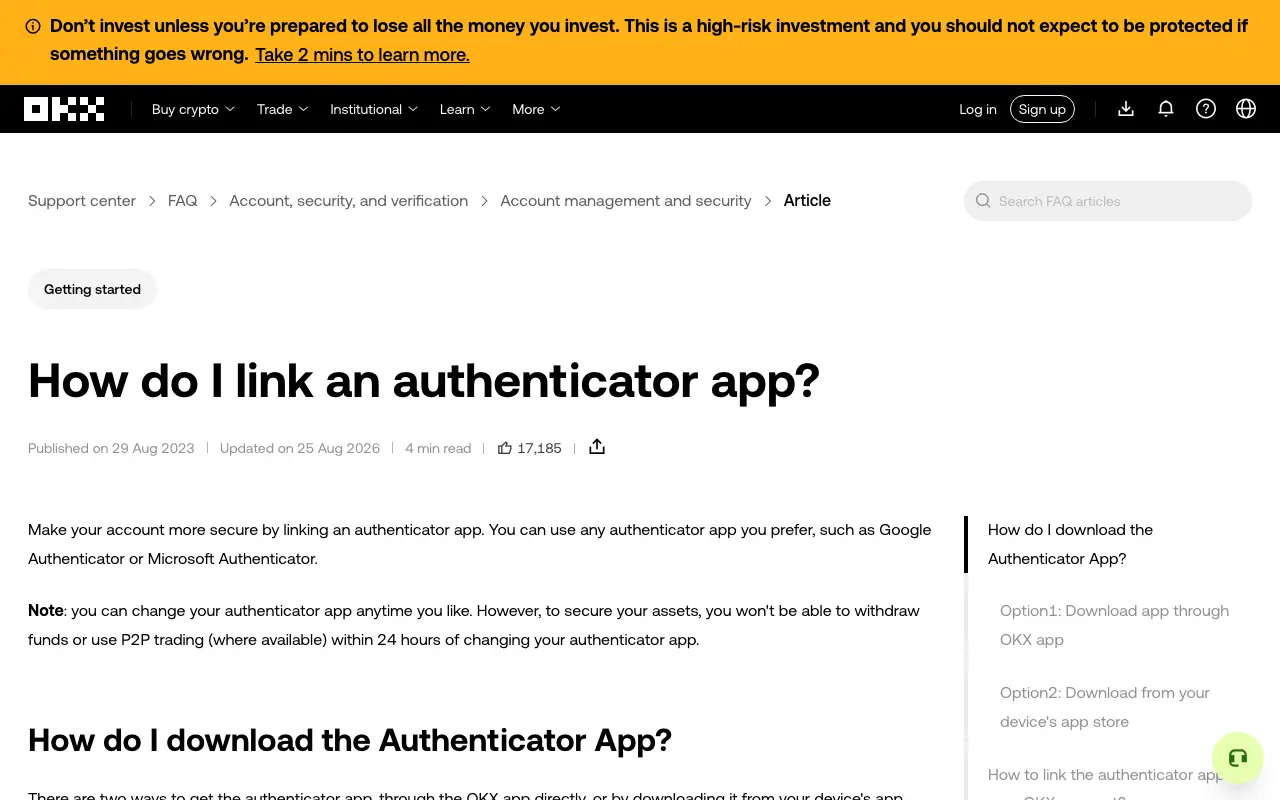
如果你想設定 OKX 驗證器 App,正確入口在官方 App 或官網的安全設定中。完成綁定後,手機上的驗證器會產生定時更新的 6 位數代碼;它不依賴電信商傳送簡訊,但你必須妥善保管設定金鑰,並在換手機前安排好轉移方式。
本文於 2026 年 9 月 15 日核對 OKX 官方幫助中心。選單名稱、可用驗證方式和限制可能因地區、帳戶與 App 版本而異,請以登入後顯示的安全通知為準。
圖:OKX 官方驗證器 App 綁定說明,截圖於 2026 年 9 月 15 日;畫面不含個人帳戶或驗證資料。
先確認:驗證器 App 能解決什麼問題?
驗證器 App 會在裝置本機產生短效代碼。相較於 SMS,它不需要等待電信網路送達,因此可作為另一種帳戶驗證方式;但新增驗證器不代表手機號會自動從帳戶移除,也不保證每項敏感操作都只要求一種驗證。
如果眼前只是收不到 SMS,先依照OKX 簡訊與信箱驗證碼的排查順序檢查國碼、訊號、攔截設定與重送頻率。若目標是更換舊手機號或降低對 SMS 的依賴,可先把驗證器綁定並測試成功,再閱讀OKX 簡訊驗證更換與重設指南。
設定前準備
開始前先準備:
- 從官方應用商店安裝可信的驗證器 App;OKX 官方以 Google Authenticator 與 Microsoft Authenticator 為例,也允許使用其他相容工具。
- 確認帳戶目前要求的信箱與手機驗證仍可完成;官方綁定流程會先要求完成這些檢查。
- 選擇不會被旁人看到或錄影的環境,避免分享畫面。
- 準備一個與 OKX 密碼分開保存設定金鑰的方法。
QR Code 和下方的文字設定金鑰都屬於敏感驗證資料。任何取得它們的人,都可能在另一台裝置重建相同的動態代碼。不要截圖傳給客服、貼進聊天視窗、存到公開相簿,也不要與帳戶密碼放在同一處。
在 OKX App 綁定驗證器
依 OKX 官方目前的驗證器 App 綁定說明,App 操作順序如下:
- 開啟官方 OKX App,進入 Main menu/主選單。
- 選擇 Profile and Settings/個人資料與設定 → Security/安全。
- 在 Authentication methods/驗證方式 中選擇 Authenticator app/驗證器 App。
- 以驗證器掃描 OKX 顯示的 QR Code;不方便掃描時,可手動輸入畫面下方的設定金鑰。
- 回到 OKX,輸入驗證器當下顯示的最新 6 位數代碼。
- 完成畫面要求的信箱、手機或其他安全驗證。
- 再次打開 Security,確認驗證器已顯示為綁定狀態。
驗證器內若有多個帳戶,可以替這筆代碼取容易辨識的名稱,但不要把密碼、完整手機號或其他敏感資料寫進名稱。
在網頁版綁定驗證器
- 自行在瀏覽器輸入
okx.com並登入,不要從陌生簡訊、廣告或私訊連結進入。 - 開啟 Profile/個人資料 → Security/安全。
- 在 Authentication methods 找到 Authenticator app,選擇 Set up/設定。
- 準備好驗證器後繼續,掃描 QR Code 或手動輸入設定金鑰。
- 在驗證器中新增 OKX 項目,再回到網頁選擇 Continue。
- 輸入目前顯示的 6 位數代碼並確認。
- 回到安全中心核對綁定狀態。
如果帳戶裡沒有 Authenticator app 選項,不要用 VPN、非官方 APK 或他人的手機號強行繞過地區限制。應從 OKX 官方 App 或手動輸入的官網進入支援中心,確認該地區與帳戶是否提供此功能。
OKX 一直顯示驗證器代碼無效怎麼辦?
動態代碼有時不是輸錯,而是裝置時間不同步,或提交時剛好跨過更新週期。依官方驗證器故障排查說明,可按以下順序檢查:
- 等下一組新代碼出現後立刻輸入,不要重複提交上一組。
- 確認選到正確的 OKX 項目,避免誤用另一個帳戶的代碼。
- 把手機日期與時間設為自動;驗證器若提供時間校正功能,也執行同步。
- 核對手機與電腦時間是否一致。
- 清除 OKX App 快取,或清除瀏覽器快取與 Cookie 後再試。
- 改用另一個官方入口,例如從 App 改到手動輸入的官網。
- 仍無法驗證時,使用 OKX 畫面提供的變更或重設流程,不要反覆猜碼。
若收到不是自己發起的驗證要求,不要因為代碼可用就批准操作;先檢查登入裝置、變更密碼並聯絡官方支援。
換手機時怎麼避免被鎖在帳戶外?
舊手機仍可使用時,應先在 OKX 內完成「更換驗證器」,確認新手機代碼可正常使用,再清除或出售舊裝置。官方目前的 App 路徑是 Main menu → Profile and settings → Security → Authenticator app → Change authenticator app;網頁版則在 Profile → Security 找到 Authenticator app 後選擇 Change。
如果已無法登入,官方說明要求從 OKX App 的恢復流程重設驗證器。可先看站內的換手機後遺失 OKX 2FA 恢復流程,分清楚是時間同步問題、舊裝置仍可用,還是確實失去驗證器。任何聲稱能代辦解除 2FA 的人,都不應取得你的密碼、驗證碼、私鑰或助記詞。
24 小時限制適用在什麼時候?
OKX 官方目前明確說明:變更或重設驗證器後,24 小時內不能提幣或使用 P2P 交易。這是資產保護期,不代表帳戶故障。首次綁定是否觸發相同限制,官方沒有對所有地區與帳戶給出單一答案,因此送出前要閱讀自己畫面上的確認通知。
在變更或重設前,先避免安排緊急提幣或 P2P 訂單,並確認仍有可用的信箱、手機或其他恢復方式。不要為繞過安全等待期另開帳戶,也不要付款給非官方恢復服務。
完成後的五項檢查
- 安全中心已顯示驗證器綁定成功。
- 最新動態代碼能通過一次正常驗證。
- 設定金鑰已離線或以可靠方式保管,且沒有與密碼放在一起。
- 已檢查登入裝置,移除不認識的工作階段。
- 若還要設定 Passkey,先確認它可正常登入後再調整既有驗證方式。
常見問題
可以用 Microsoft Authenticator,不用 Google Authenticator 嗎?
可以。OKX 官方表示可選擇偏好的驗證器 App,並列出 Google Authenticator 和 Microsoft Authenticator 作為例子。請只從裝置的官方應用商店下載。
綁定驗證器後可以刪掉 SMS 嗎?
不能直接推定可以。驗證器只是新增一種驗證方式,手機號能否變更、重設或在特定操作中改用其他方式,仍以帳戶安全中心顯示為準。
設定金鑰不見了,還能換手機嗎?
舊手機仍可產生代碼且帳戶可登入時,先從安全設定執行變更。若已失去驗證器,則使用官方 App 提供的「Unable to verify/無法驗證」或重設驗證方式流程,並準備完成額外的帳戶驗證。
官方資料核對日期:2026 年 9 月 15 日。 主要依據為 OKX 幫助中心的綁定驗證器 App、更換驗證器 App及驗證器代碼故障排查。本文是獨立的帳戶安全操作整理,不構成投資建議。
這篇教學最後更新於 2026年9月15日。OKX 的介面與規則可能調整,操作前請以 OKX 官方頁面顯示為準。習慣簡體中文的讀者,也可以閱讀币安、欧易新手教程(简体中文)。