帳戶與排查
OKX Passkey 怎麼設定?登入失敗、換手機與移除限制
想設定 OKX Passkey,或遇到 No passkey found、換手機後無法驗證?本文依官方目前的 App 與網頁指南,整理建立步驟、QR Code 跨裝置登入、移除限制與安全排查順序。
如果你正在找 OKX Passkey 怎麼設定,先確認自己要建立的是交易所帳戶的通行密鑰,而不是 OKX Pay 或 Web3 錢包使用的另一套密鑰。交易所 Passkey 可用裝置的生物辨識、系統 PIN 或 FIDO2 實體安全密鑰完成登入與安全驗證;遇到 No passkey found,通常是目前裝置或密碼管理器找不到原先保存的憑證,不代表 OKX 帳戶或資產消失。
本文依 OKX 官方 App、網頁版 Passkey 指南與 FAQ 整理,資料核對日期為 2026 年 9 月 10 日。支援範圍、驗證要求與限制可能因地區、裝置、系統、帳戶類型及 App 版本而異,請以登入後畫面顯示為準。本站與 OKX 無隸屬關係。
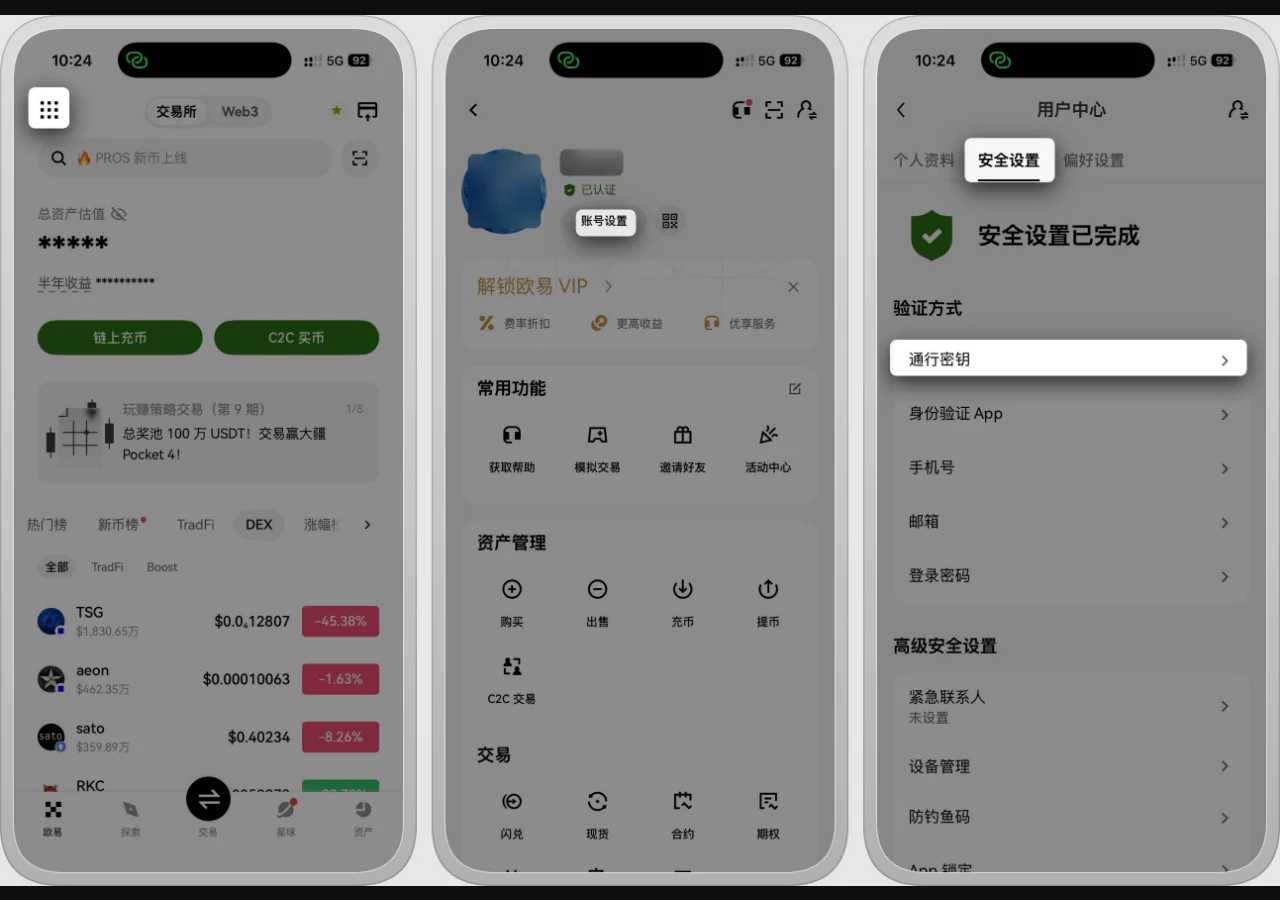
圖:OKX 官方繁中 App 指南的安全設定入口。示例帳戶資料已由官方遮蓋,畫面不含本站使用者的帳號、Token、Cookie 或內部網址。
先用這張表判斷問題
| 你看到的情況 | 較可能的原因 | 先做什麼 |
|---|---|---|
| 安全中心沒有 Passkey 選項 | 地區、帳戶或 App 版本不同 | 更新官方 App,再以帳戶內可用選項為準 |
| 顯示 No passkey found | 目前裝置沒有保存原憑證,或換了 Apple ID/Google 帳戶 | 選擇使用其他裝置,讓保存密鑰的舊裝置掃 QR Code |
| 原 iPhone 也要求掃 QR Code | iOS 或「密碼」App 狀態異常 | 更新 iOS,確認系統「密碼」App 可用且 Apple ID 正確 |
| Chrome 要求 PIN 或密碼 | Chrome 或系統正在解鎖自己的密鑰庫 | 核對提示來源,不要把 OKX 登入密碼輸入陌生視窗 |
| 換手機後舊 Passkey 失效 | 密鑰沒有同步,或更換了雲端帳戶 | 保留舊裝置,先新增並測試新 Passkey,再考慮移除舊密鑰 |
在 OKX App 設定 Passkey
OKX 目前的官方 App 指南列出以下路徑:
- 從 OKX App 左上角選單進入 帳號設定。
- 打開 安全設定,在驗證方式中選擇 通行密鑰/Passkeys。
- 點選 啟用,完成畫面要求的身分與安全驗證。官方指南指出,首次綁定可能要求身分、信箱與手機驗證;實際項目以你的帳戶為準。
- 若要在目前手機建立密鑰,選擇 繼續,再用 Face ID、指紋或裝置 PIN 完成系統驗證。
- 若要使用另一部手機、平板或實體安全密鑰,打開 其他選項,依畫面選擇裝置並完成授權。
- 建立後回到 Passkeys 管理頁,為密鑰命名,並在仍能使用其他登入方式時測試一次。
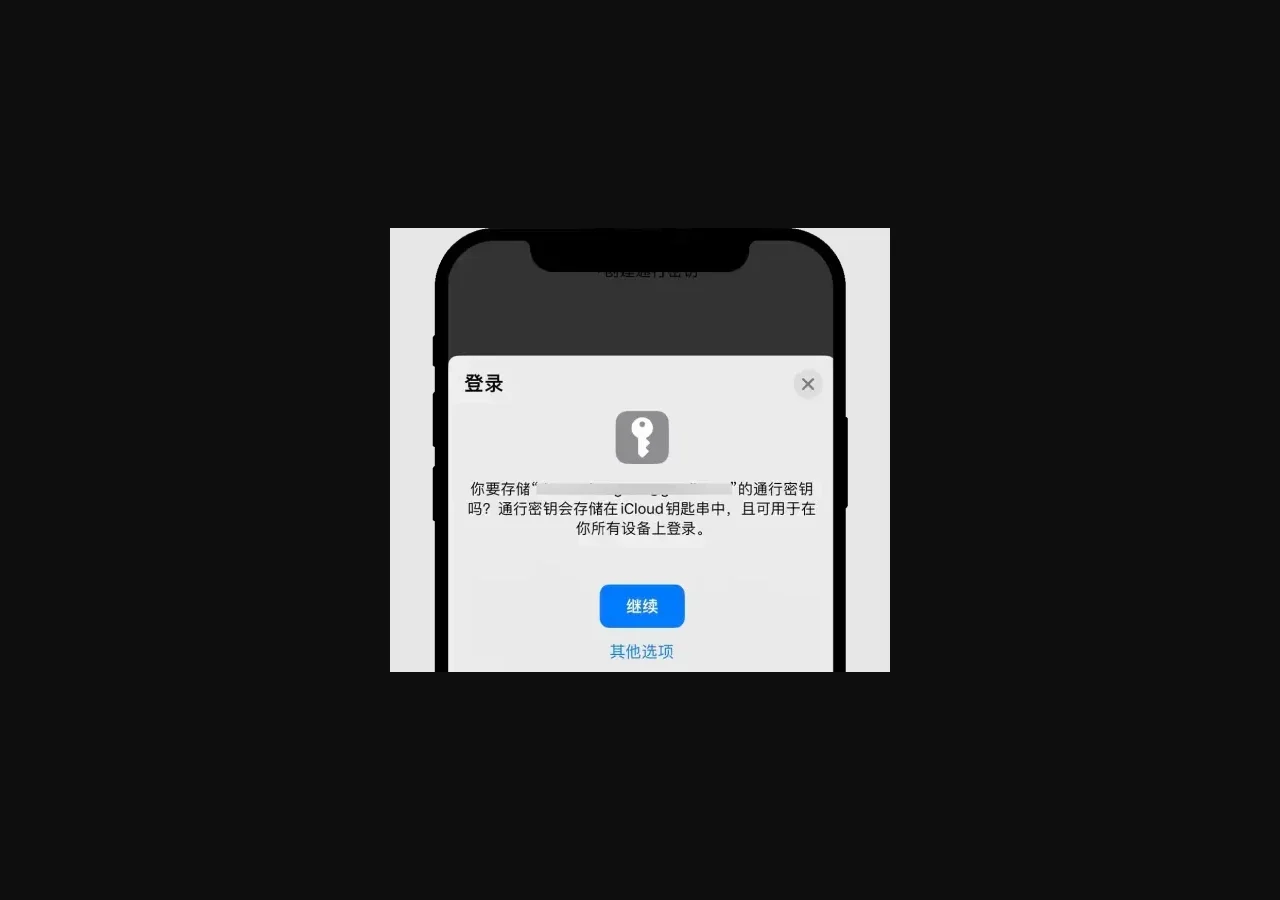
圖:OKX 官方指南中的目前裝置建立畫面。它顯示密鑰將保存至系統密碼管理器;示例名稱已遮蓋。
官方 App 頁面目前列出的最低環境為 iOS 16 或 Android 14,或支援 FIDO2 的 USB 安全密鑰;iPhone 還需確保系統「密碼」App 可用。這些門檻可能隨地區頁面與產品更新改變,不要為了繞過限制安裝來路不明的 APK。
在網頁版設定 Passkey
網頁版的官方路徑是 個人資料 → 安全中心 → 通行密鑰 → 設定。建立前先手動輸入 okx.com,不要從陌生簡訊、搜尋廣告或私訊連結登入。
目前繁中網頁指南列出的桌面環境包括 Windows 10 或 macOS Ventura 以上,瀏覽器可使用支援 FIDO 的 Chrome 109、Safari 16 或 Edge 109 以上。進入設定後,可選擇:
- 在目前電腦以系統 PIN、Touch ID 或其他生物辨識建立;
- 由另一部手機或平板掃描 QR Code;
- 插入支援 FIDO2 的 USB 安全密鑰。
如果網頁和 App 顯示的選項不同,以該次驗證畫面的說明為準。真正需要核對入口時,可先看如何辨識真正的 OKX 官方網站與聯絡管道,避免在仿冒網站建立或交出登入憑證。
No passkey found 怎麼排查
不要一看到錯誤就刪除所有 Passkey。依下列順序處理,比反覆重建更安全:
- 確認保存位置:回想密鑰建立在 iCloud 鑰匙圈、Google 密碼管理工具、瀏覽器密鑰庫,還是實體安全密鑰。
- 確認雲端帳戶:iPhone 是否仍登入原 Apple ID;Android 是否能存取建立時使用的 Google 服務。
- 改用原裝置:在登入提示選擇 Use another device/使用其他裝置,用保存原密鑰的裝置掃描 QR Code。跨裝置驗證通常需要兩部裝置開啟藍牙並保持靠近。
- 更新系統與官方 App:OKX FAQ 特別提醒,舊版 iOS 或缺少系統「密碼」App 可能讓原裝置也無法驗證。
- 保留備用途徑:畫面若提供密碼、信箱、手機或驗證器 App,先用本人可控制的方式登入,再從安全中心管理密鑰。
- 仍無法驗證才找官方支援:只從 OKX App 或手動開啟的官網進入 Support Center,不把 QR Code、驗證碼、密碼或裝置 PIN 傳給任何人。
如果問題其實是原手機號或信箱已失效,不要把所有驗證問題都歸因於 Passkey;應改走手機號或信箱無法使用時的安全更換流程。
換手機前後的安全順序
換手機時,最重要的是不要太早清除舊裝置:
- 保留舊手機與原 Apple ID/Google 帳戶的存取權。
- 更新新舊裝置系統及 OKX App,並開啟藍牙。
- 在新裝置登入後新增或同步 Passkey;需要時用舊裝置掃描 QR Code 授權。
- 登出再測試新密鑰,確認它真的可用。
- 確認信箱、手機或驗證器 App 至少還有一種本人可控制的備用途徑。
- 最後才移除不再使用的舊 Passkey,並閱讀確認頁的限制。
若你同時準備更換手機號,先讀OKX 簡訊驗證怎麼關閉或更換,把換機、換號與 Passkey 遷移拆成幾個可驗證的步驟,不要在同一時間撤掉所有安全方式。
移除 Passkey 可能觸發什麼限制
OKX 目前的官方 App 指南指出,移除 Passkey 可能觸發 24 小時提幣與 P2P 交易限制;若未使用另一把 Passkey 驗證,而改用 2FA 或人臉驗證移除,官方頁面明確表示該限制會套用。不同地區頁面對受限功能的描述可能不同,因此確認前要完整閱讀帳戶內的安全通知。
這個限制不是排錯工具。若還能使用舊密鑰,先新增並測試新密鑰,再處理舊密鑰。不要為了規避安全限制另開帳戶,也不要付費找第三方「解除」驗證。
別把三種 Passkey 混在一起
OKX 的交易所帳戶、Pay 與部分 Web3/DEX 功能可能使用不同的 Passkey 系統。某個密鑰能登入交易所,不代表它能授權 Pay 交易;反過來也一樣。管理前先看密鑰旁的產品標籤,確認自己操作的是哪一套。
完成後的自檢清單
- Passkey 名稱能讓你辨識裝置與保存位置,但不要把完整帳號或個資寫進名稱。
- 新密鑰已實際測試,舊密鑰尚未在測試前刪除。
- 信箱、手機或驗證器 App 至少有一種備用途徑仍可使用。
- 系統 PIN 只輸入作業系統或密碼管理器的可信提示,不傳給客服。
- QR Code、驗證碼、密碼與生物辨識資料沒有分享給任何人。
- 收到非本人發起的 Passkey 變更通知時,立即從官方入口檢查裝置與安全設定。
常見問題
Passkey 是 OKX 密碼的另一種寫法嗎?
不是。Passkey 是保存在裝置、密碼管理器或實體安全密鑰中的 FIDO 憑證;使用時由裝置透過指紋、Face ID 或 PIN 確認本人,不需要把生物辨識資料交給 OKX。
為什麼 Chrome 要我輸入 PIN?
這通常是 Chrome、系統或瀏覽器擴充功能在解鎖自己的 Passkey 密鑰庫。先確認視窗來源;不要因為看到 PIN 提示,就輸入 OKX 登入密碼。
沒有舊手機還能登入嗎?
若密鑰已同步到同一雲端帳戶,或你還有其他可用 Passkey/登入方式,可能不需要舊手機。若所有本人控制的驗證途徑都失效,應從官方登入恢復或 Support Center 處理,任何第三方都不能安全代替你繞過驗證。
設了 Passkey 就能關閉簡訊嗎?
不能直接這樣推論。Passkey 是另一種驗證方式,不代表綁定手機已被移除;安全中心實際提供哪些切換或管理選項,取決於地區和帳戶狀態。
官方來源(2026-09-10 核對): OKX App 通行密鑰建立指南、OKX 網頁版通行密鑰建立指南、OKX Passkey FAQ、OKX Pay Passkey FAQ。產品支援與限制可能因地區不同,登入後提示優先於公開說明。
這篇教學最後更新於 2026年9月10日。OKX 的介面與規則可能調整,操作前請以 OKX 官方頁面顯示為準。習慣簡體中文的讀者,也可以閱讀币安、欧易新手教程(简体中文)。